📋 基本的な流れ
🔍
商品を
リサーチ
リサーチ
→
➕
仕入れ
登録
登録
→
✏️
情報を
入力
入力
→
📊
リストで
管理
管理
1
リサーチ画面で商品を探す
上部の検索バーに商品名・型番・バーコードを入力して検索します。商品が見つかると、Amazon価格・利益計算・価格履歴グラフが表示されます。
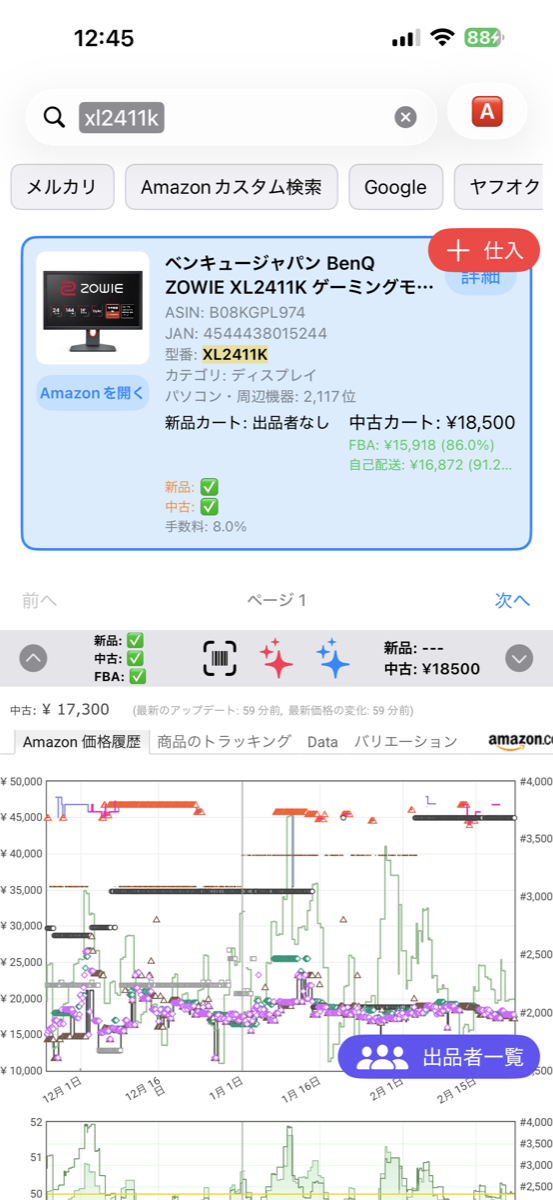
商品カードに価格・利益・価格推移グラフが表示される
💡 ポイント:利益が出そうと判断したら
商品カード右上の + 仕入 ボタンをタップして登録に進みます。
商品カード右上の + 仕入 ボタンをタップして登録に進みます。
2
登録方法を選ぶ
+ 仕入 をタップすると、出品方法の選択ダイアログが表示されます。
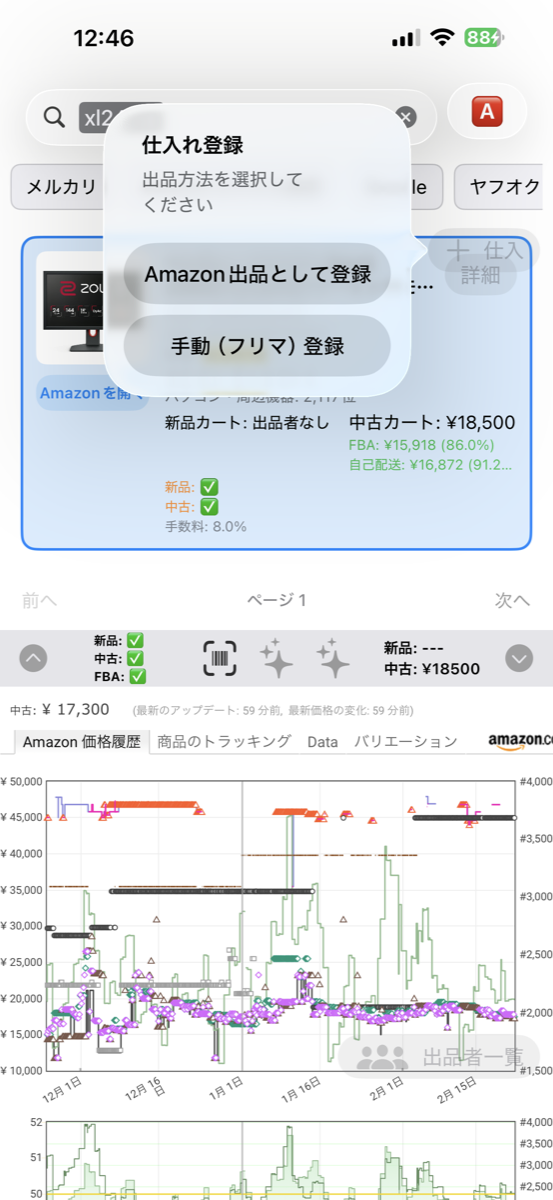
出品方法を選択する
- Amazon 出品として登録:FBAまたは自己配送でAmazonに出品する場合
- 手動(フリマ)登録:メルカリ・ヤフオクなどフリマで出品する場合
3
仕入れ情報を入力する
登録フォームが開きます。出品価格・仕入価格・数量・仕入店舗を入力します。
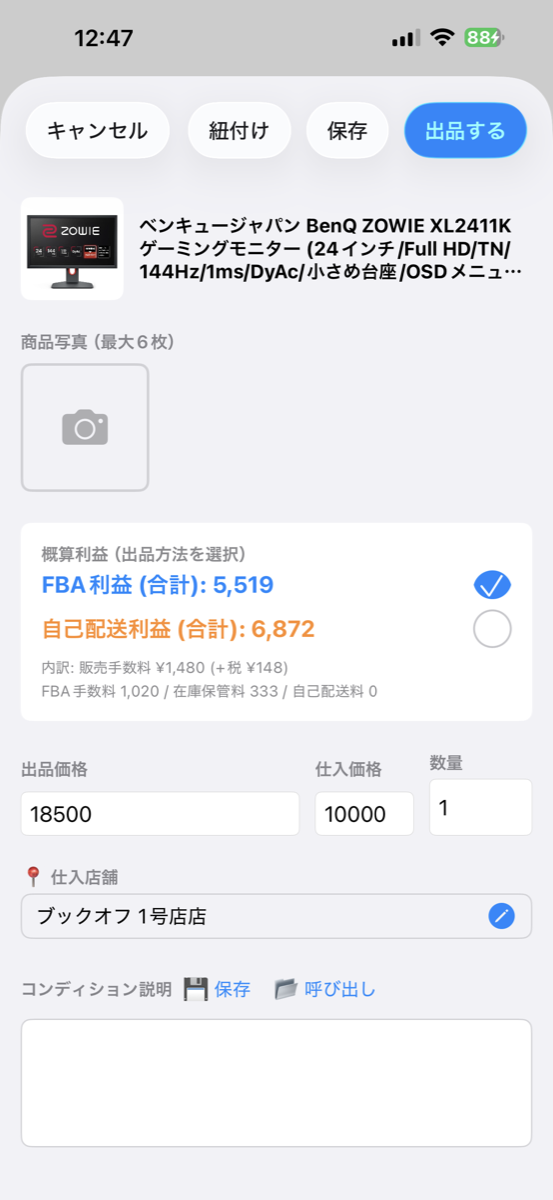
価格・店舗・コンディションを入力
- 出品価格:Amazon中古カート価格が自動入力される(変更可)
- 仕入価格:実際に支払った金額を入力
- 仕入店舗:あらかじめ設定した店舗から選択
- コンディション説明:テンプレートの保存・呼び出しが可能
✅ FBA利益 / 自己配送利益がリアルタイムで計算されます。どちらの出品方法が有利か確認してから登録できます。
💡 入力が完了したら右上の 出品する または 保存 をタップ。
「出品する」はそのままAmazon出品画面に進みます。「保存」は未出品として仕入れリストに追加されます。
「出品する」はそのままAmazon出品画面に進みます。「保存」は未出品として仕入れリストに追加されます。
4
仕入れリストで在庫を管理する
登録した商品は「仕入れリスト」タブに一覧表示されます。ステータスに応じてタブで絞り込めます。
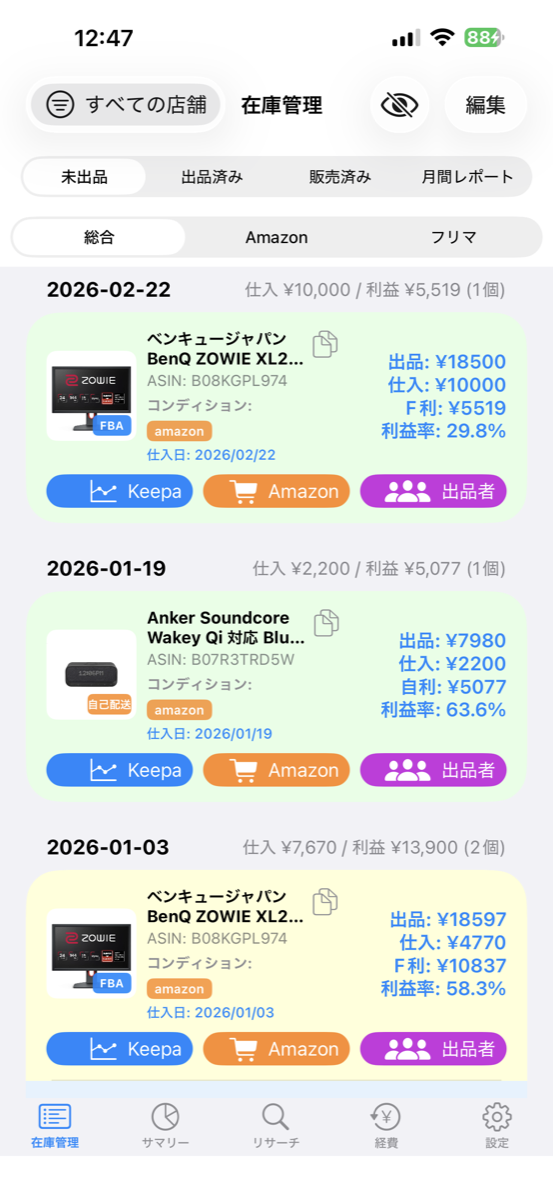
日付別に登録した商品が表示される
- 未出品:仕入れたが出品前の商品
- 出品済み:Amazonや各フリマに出品中
- 販売済み:売れた商品の記録
💡 各商品の 価格推移 ボタンで価格履歴、Amazon ボタンで商品ページ、出品者 ボタンで出品者一覧をすぐに確認できます。
🛒 フリマモードでの登録
5
フリマモードに切り替える
リサーチ画面の右上にあるモード切り替えボタンをタップします。
A
Amazonモード
→
F
フリマモード
フリマモードに切り替えると、検索結果がメルカリの商品一覧に変わり、相場価格を確認しながら仕入れ判断ができます。オークファンの過去落札データも参照できます。
💡 Amazonと異なりASINがない商品(ノーブランド品・ジャンク品など)もフリマモードで登録できます。
6
フリマ検索結果を確認して登録する
フリマモードではメルカリの検索結果が表示されます。相場価格を確認したら、右上の + 仕入 ボタンをタップします。
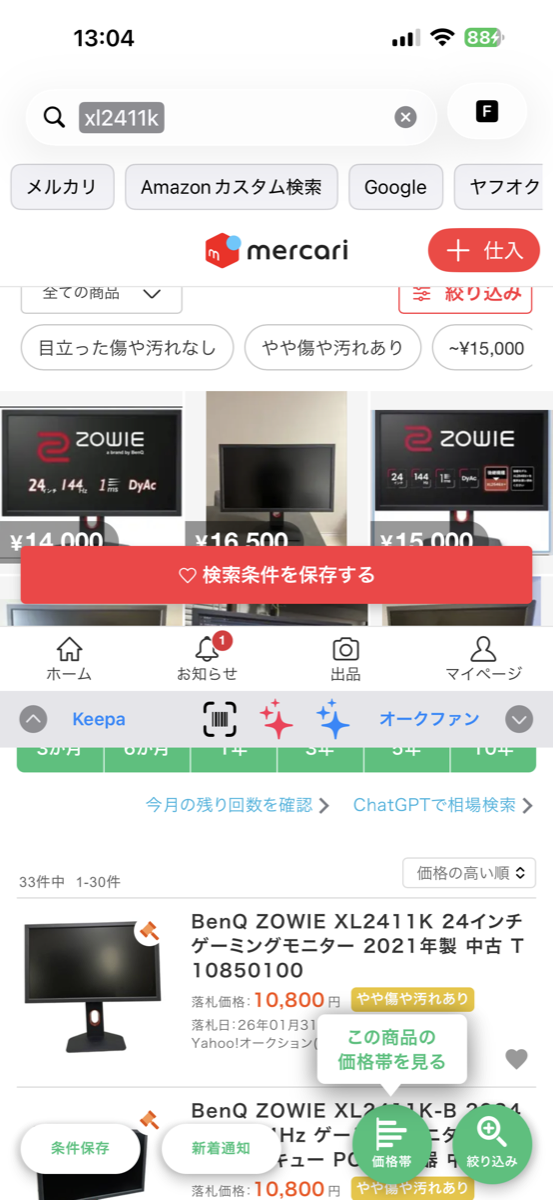
フリマモードではメルカリ・オークファン相場が表示される
💡 下部バーの 価格推移 ボタンはフリマモードでも使用可能です。Amazon価格との両面から仕入れ判断ができます。
7
フリマ仕入れ情報を入力する
フリマ専用の登録フォームが開きます。フリマ出品に必要な項目を入力します。
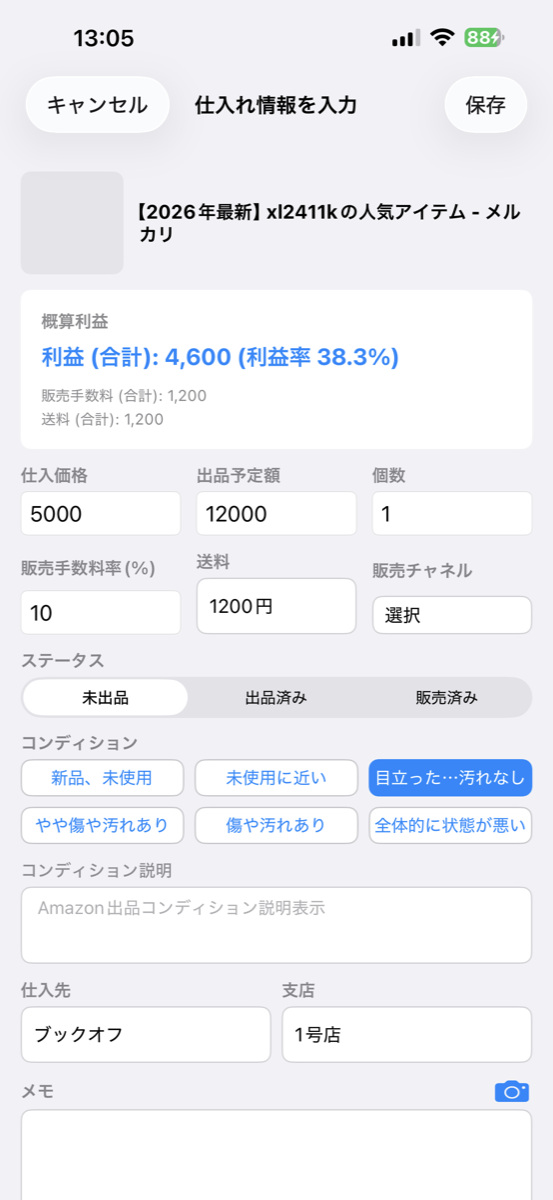
フリマ専用フォームで利益を確認しながら入力
- 出品予定額:フリマで出品する予定価格
- 販売手数料率:メルカリは10%、Yahoo!フリマは5%など
- 送料:発送にかかる送料を入力
- 販売チャネル:メルカリ・ヤフオク・ラクマなど出品先を選択
- コンディション:商品の状態をボタンで選択
✅ 仕入価格・手数料・送料から 利益と利益率がリアルタイム計算されます。入力しながら採算を確認できます。
8
仕入れリストでフリマ商品を確認する
フリマ登録した商品はリストの「フリマ」タブで絞り込み表示できます。Amazon商品とは見た目も区別されます。
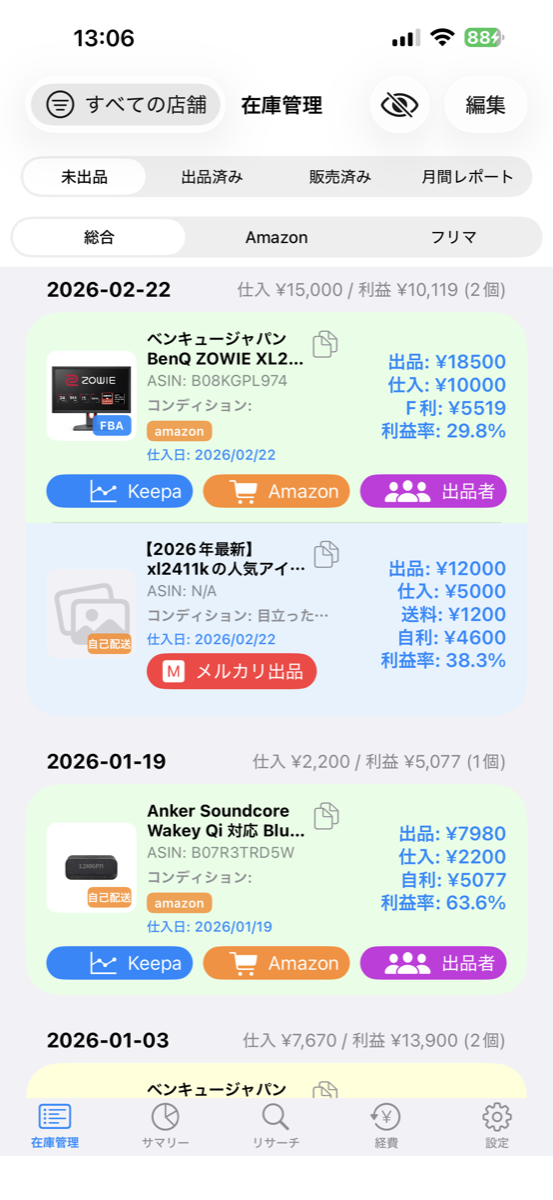
フリマ商品には「M メルカリ出品」ボタンが表示される
💡 フリマ商品は ASIN が「N/A」で登録されます。M メルカリ出品 ボタンから直接メルカリの出品画面に進めます。