全体の流れ
アプリで作った商品名・説明・価格・写真を、各フリマの出品画面に自動で入力します。出品が終わるとアプリの画面に戻るので、同じ内容のままほかの販路にも続けて出品できます。
出品する商品と出品先を選ぶ
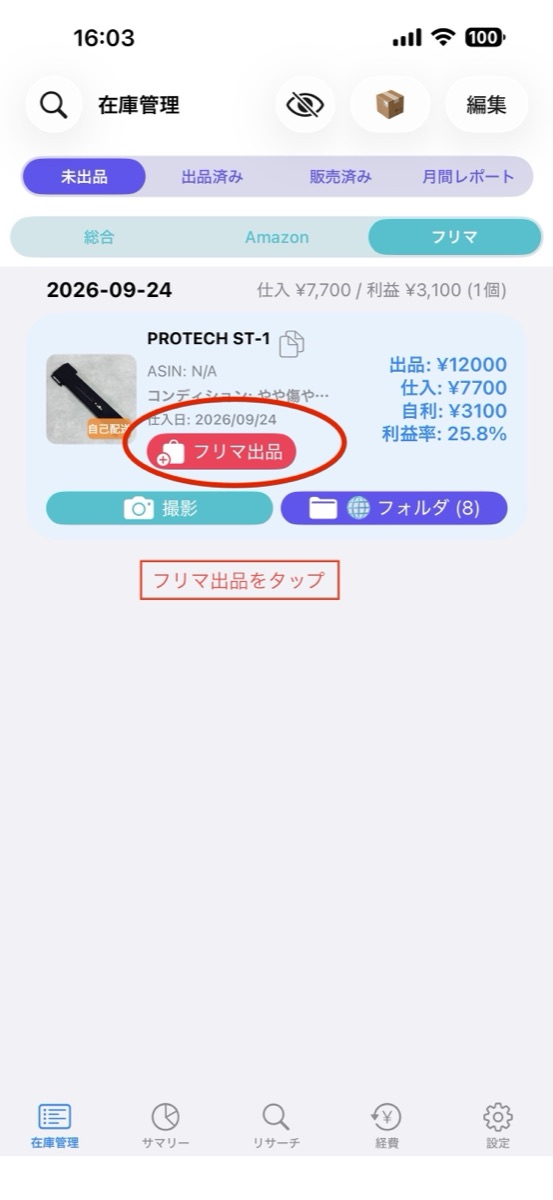
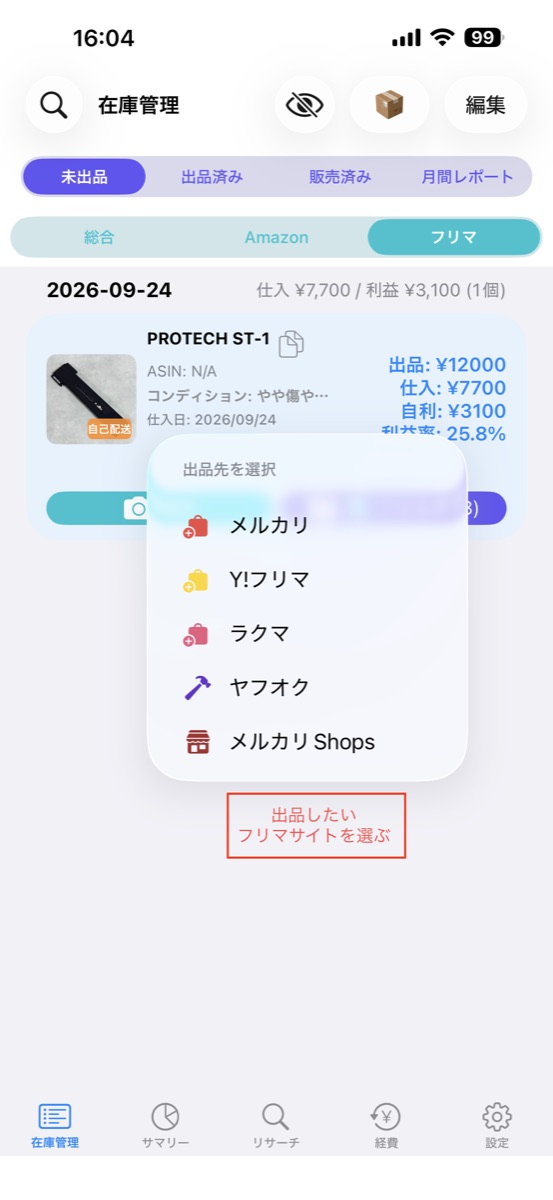
在庫管理タブの 未出品 → フリマ で、出品する商品カードの「フリマ出品」を押し、出品したいフリマを選びます。
写真を追加する
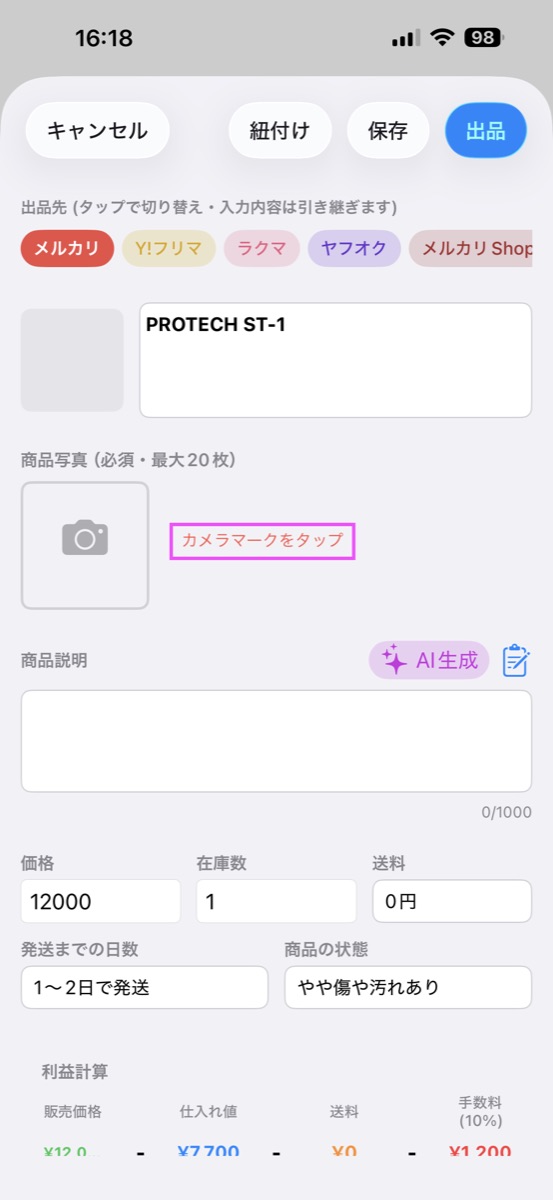
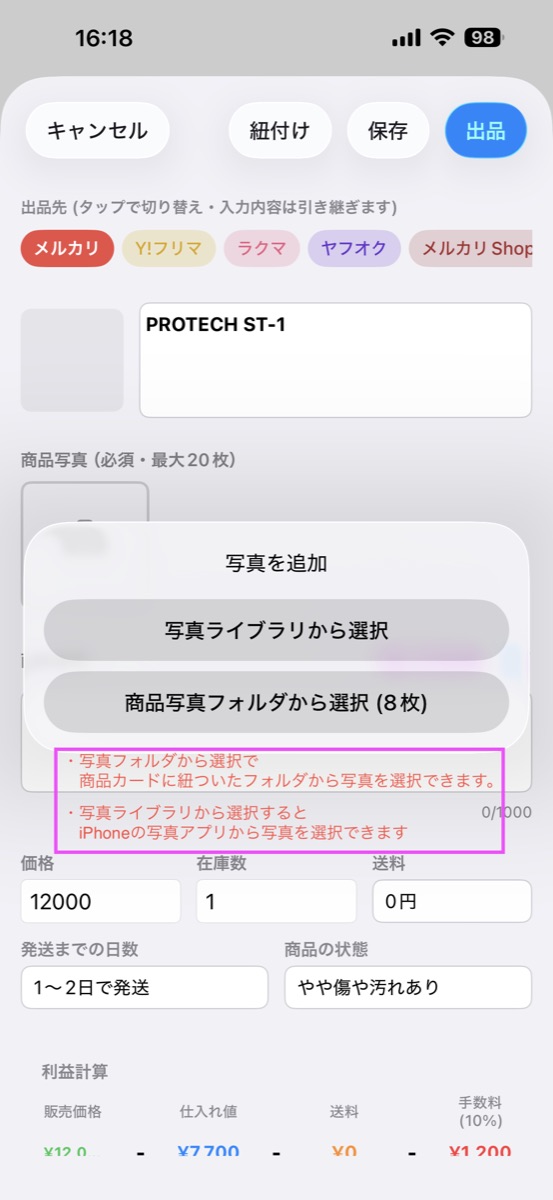
出品画面の「商品写真」のカメラマークを押して、写真を選びます。
- 商品写真フォルダから選択: 在庫カードの「撮影」で撮った、この商品のフォルダの写真から選べます
- 写真ライブラリから選択: iPhone の「写真」アプリから選べます
AI で商品説明を作る
「商品説明」の ✨ AI生成 を押し、使うテンプレート (プロンプト) を選びます。写真をもとに、約 1 秒でテンプレートの各項目を埋めた説明文ができます。
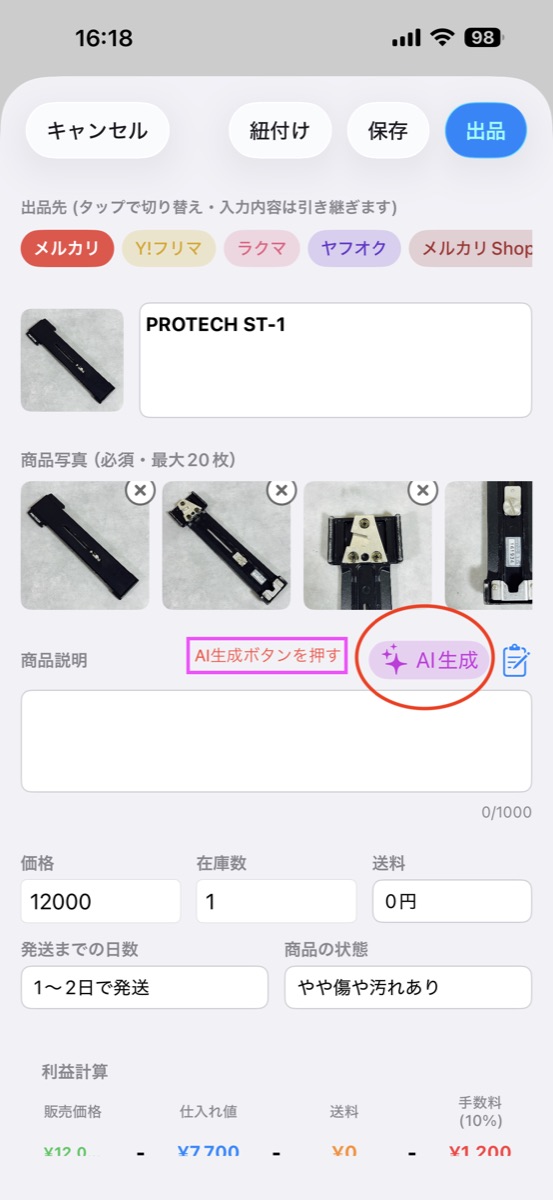
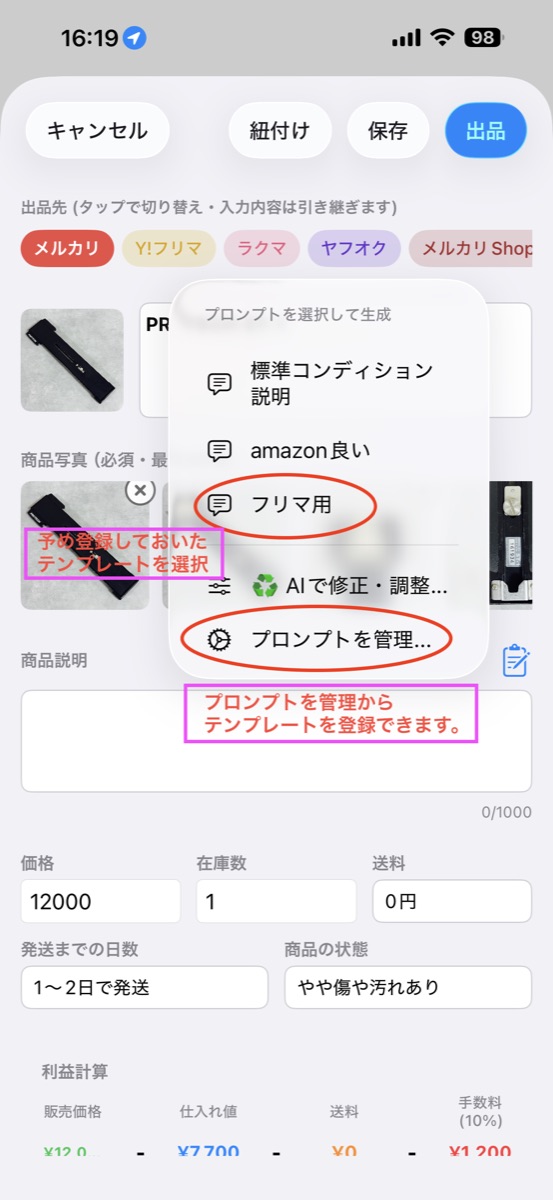
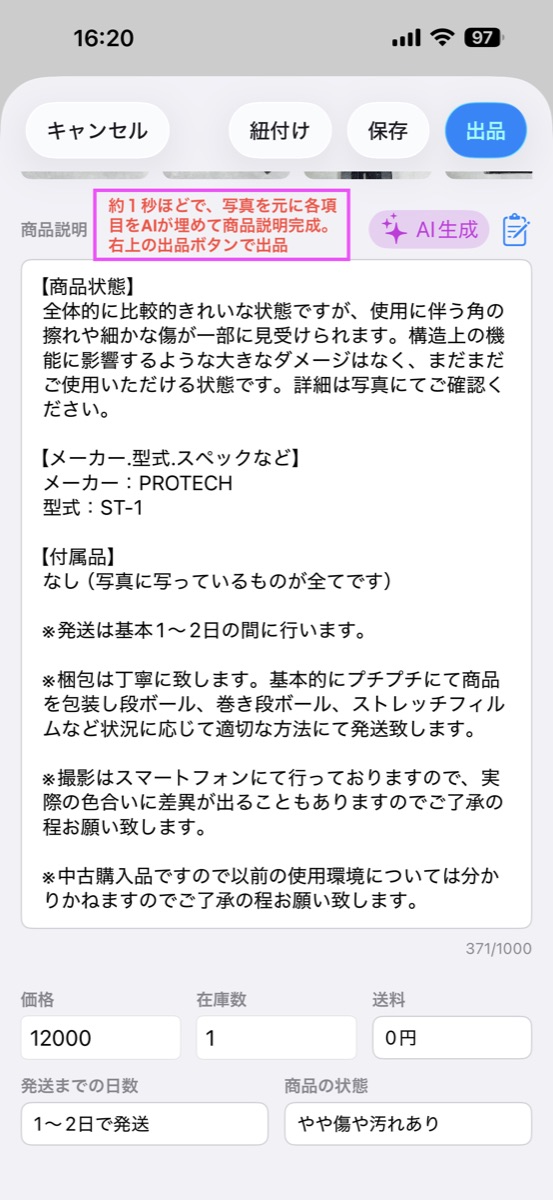
写真から説明文が完成。文面はそのまま直せます
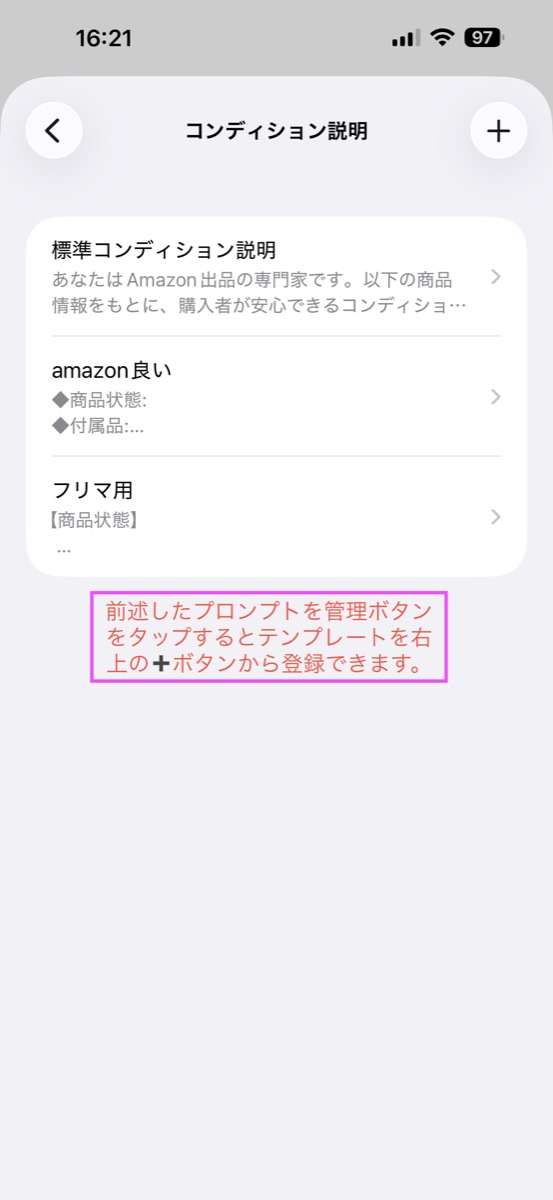
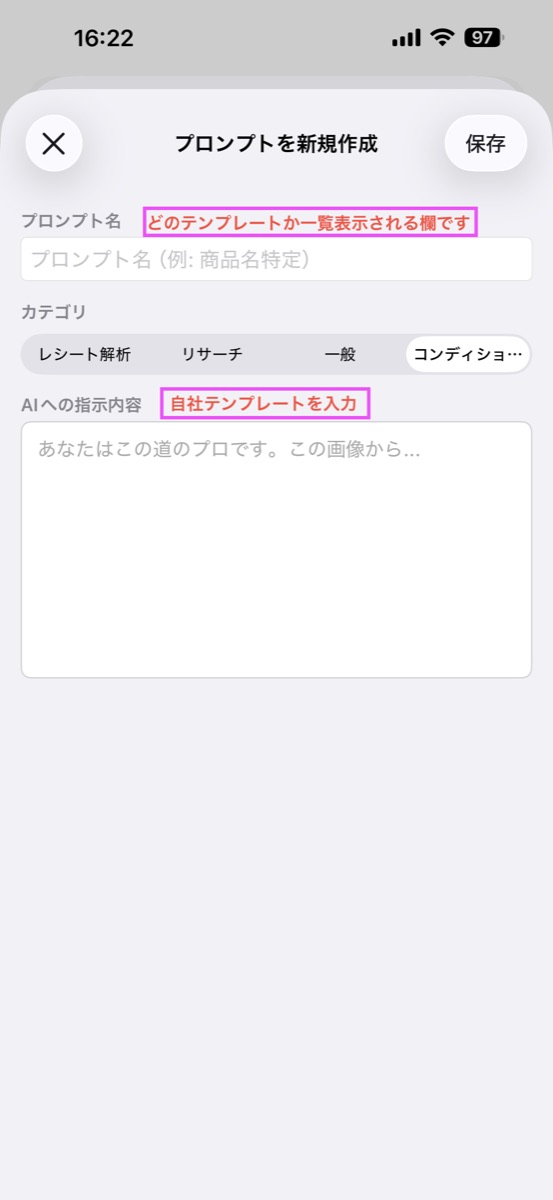
右上の「出品」でフリマの出品画面へ
価格・発送までの日数・商品の状態を確認して、右上の 出品 を押します。アプリ内でフリマの出品画面が開きます (メルカリの例)。
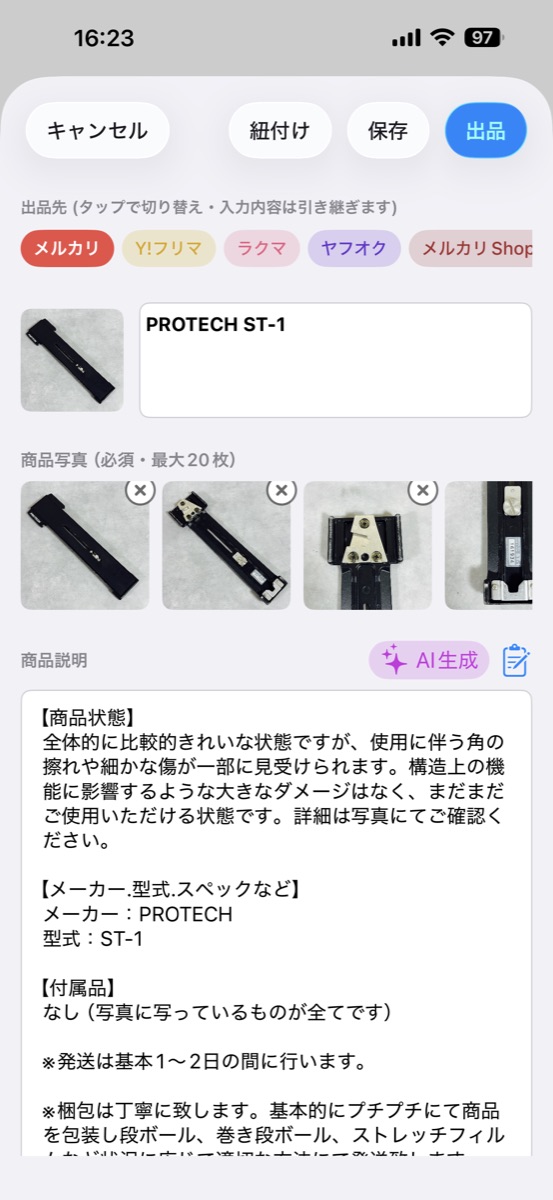
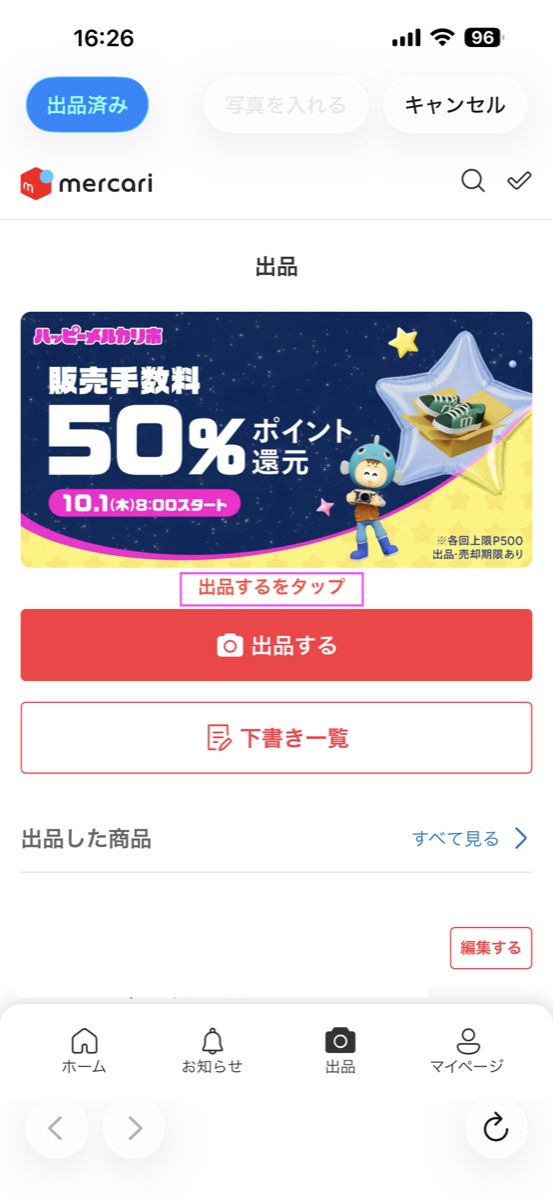
商品情報を自動で入力する
「商品情報を入力しますか?」で 入力する を押すと、商品名・説明・価格がフリマの出品画面に入ります。
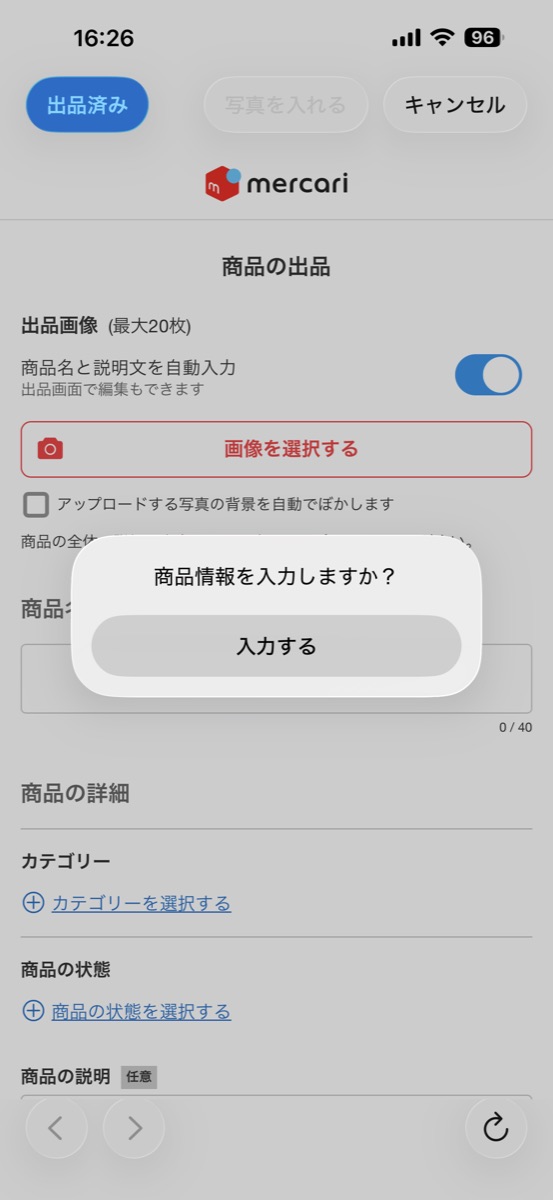
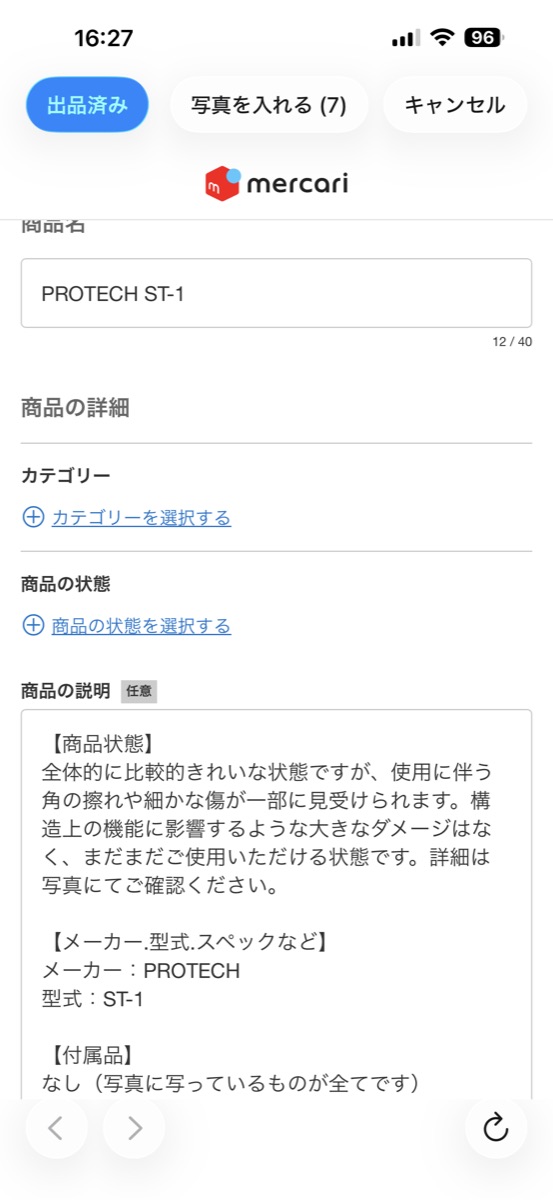
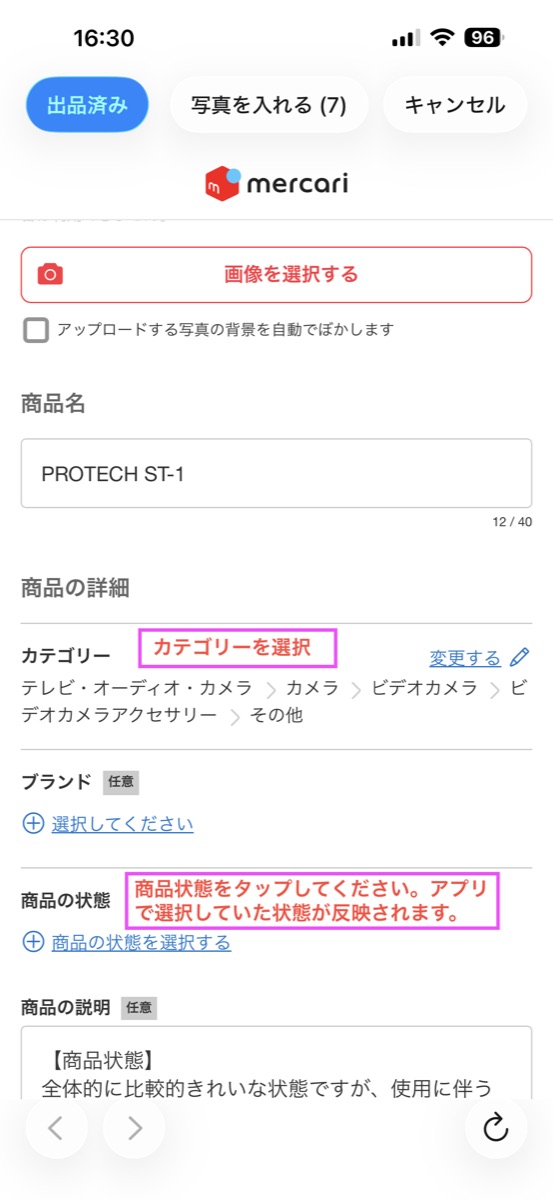
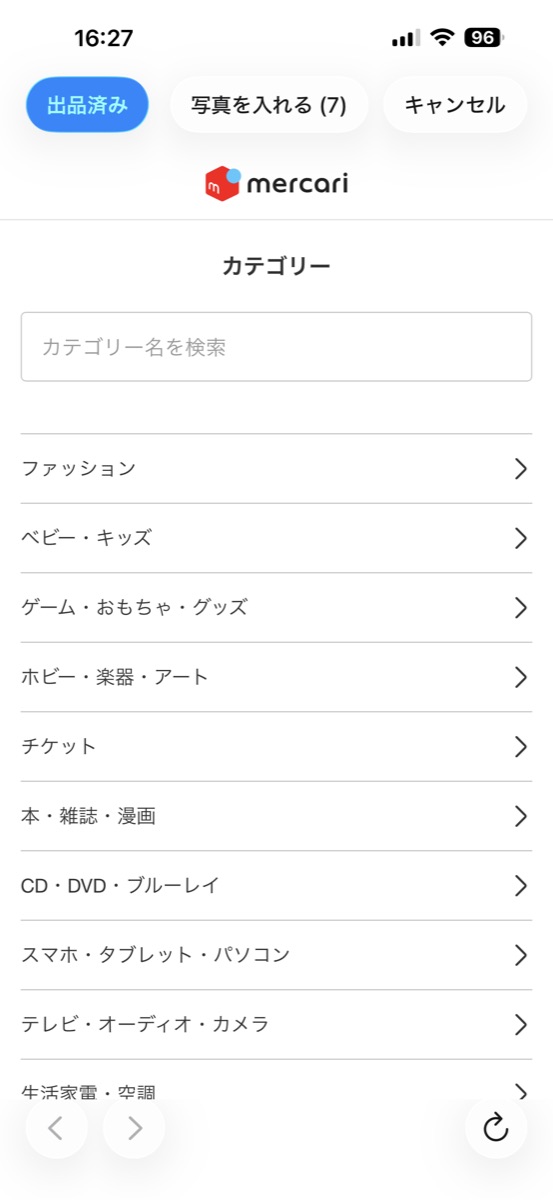
カテゴリーはフリマごとに選択肢が違うので、出品画面で選びます。「商品の状態」を押すと、アプリで選んでいた状態が選ばれます。
写真を入れて出品する
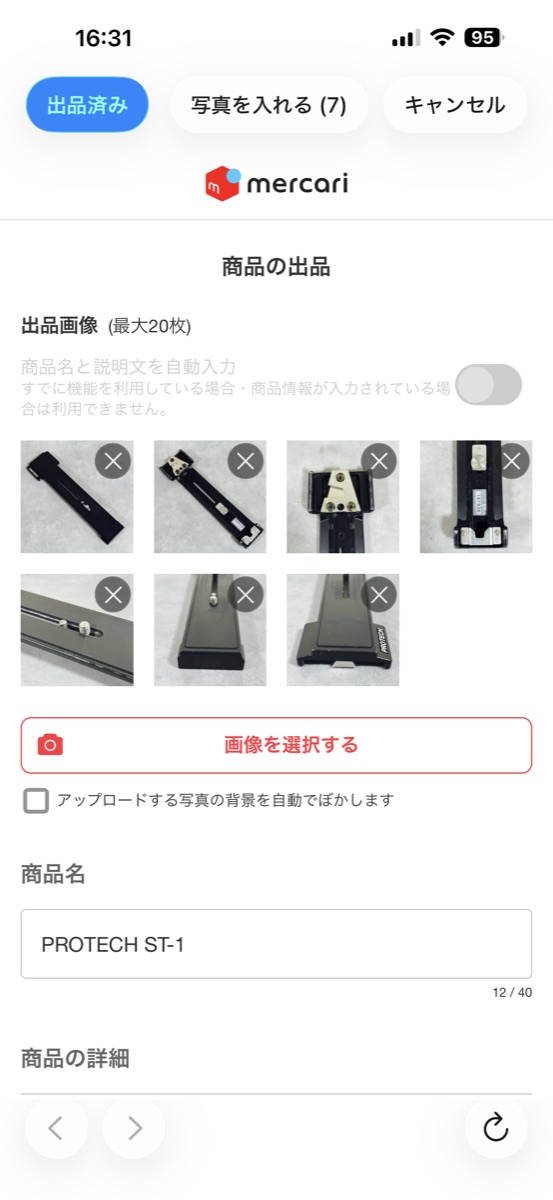
上の 写真を入れる を押すと、アプリで選んだ写真がフリマの出品画面に入ります。サムネイルが出そろったら、フリマの「出品する」を押します。
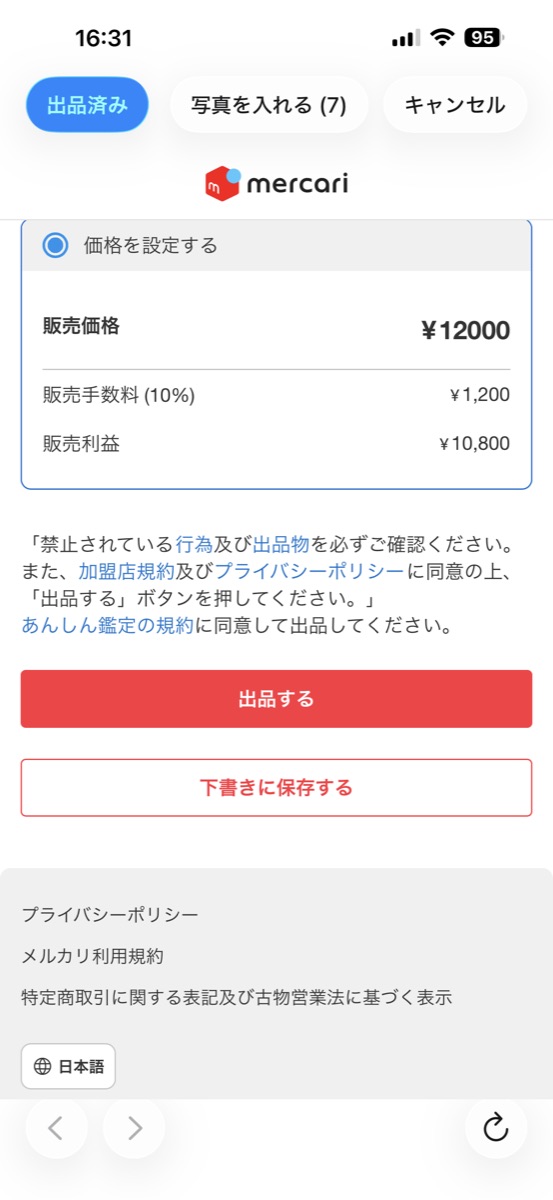
出品の検知と、ほかの販路への出品
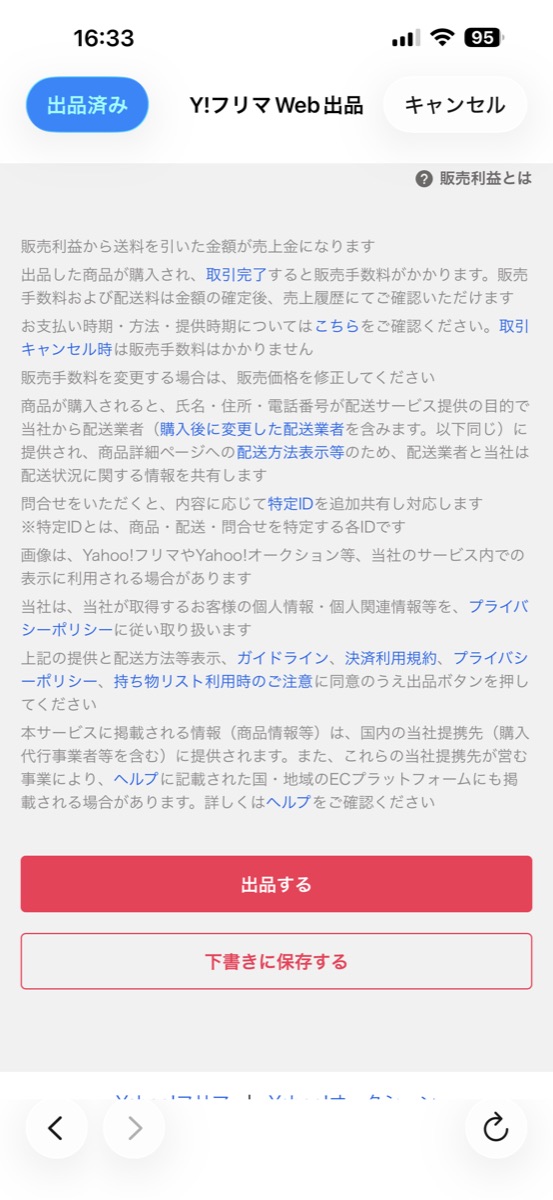
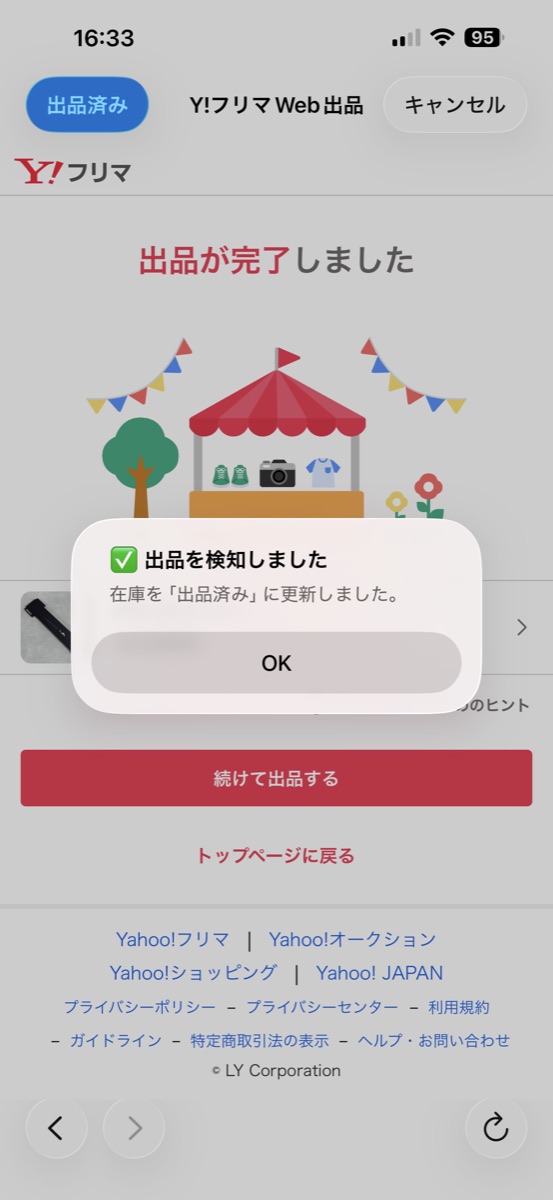
出品が終わるとアプリが検知して、在庫を「出品済み」にします。OK を押すとアプリの出品画面に戻り、同じ内容でほかの販路にも出品できます。
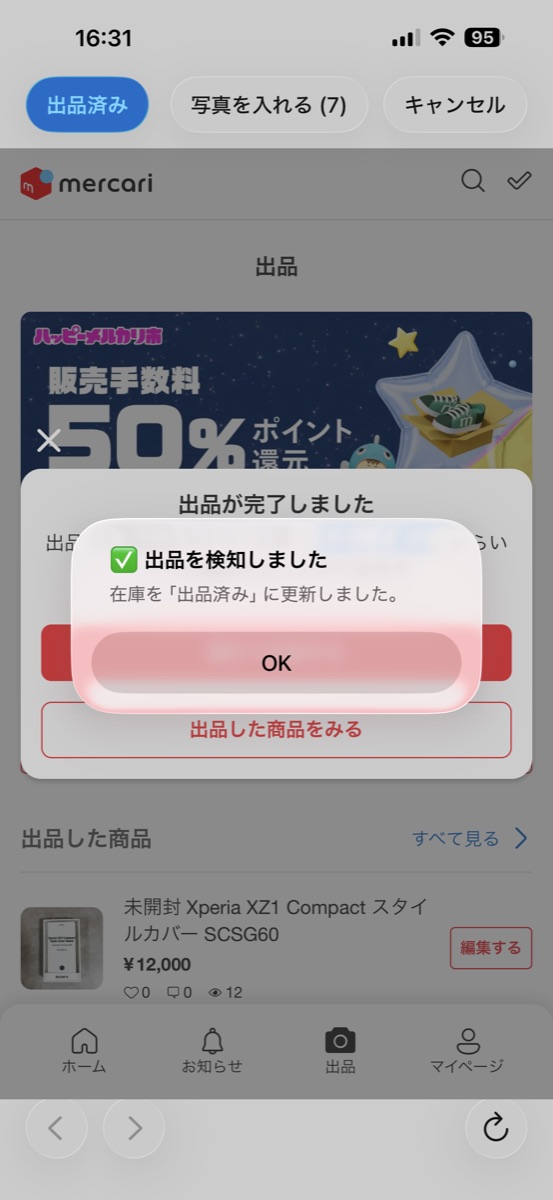
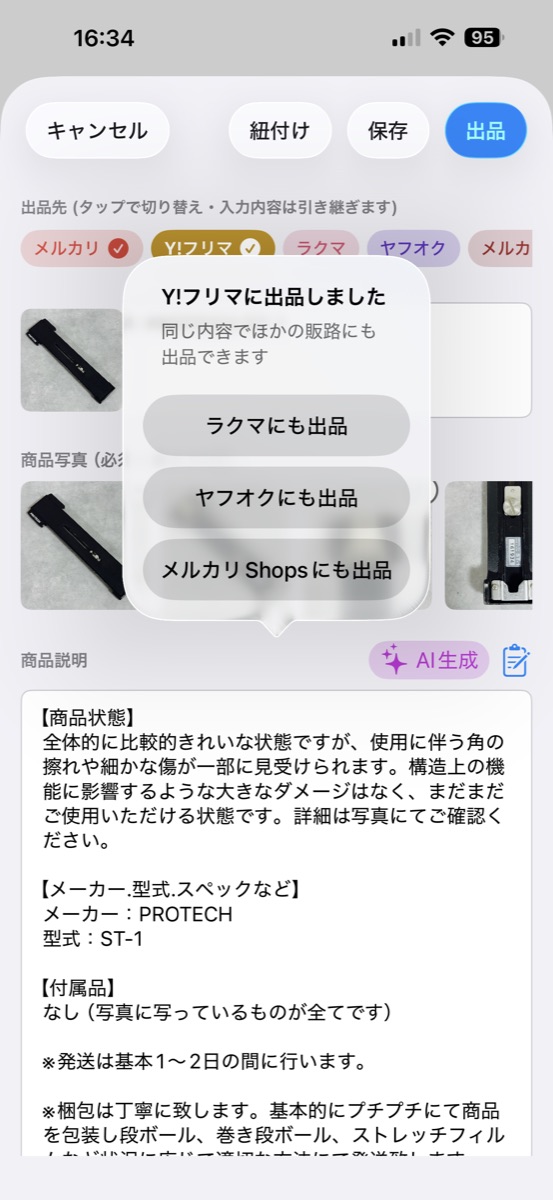
出品画面の上の「出品先」から選んでも切り替えられます。商品名・説明・価格・状態・写真はそのまま引き継がれ、出品済みの販路には ✓ が付きます。あとは手順 4〜6 と同じです (Y!フリマの例)。
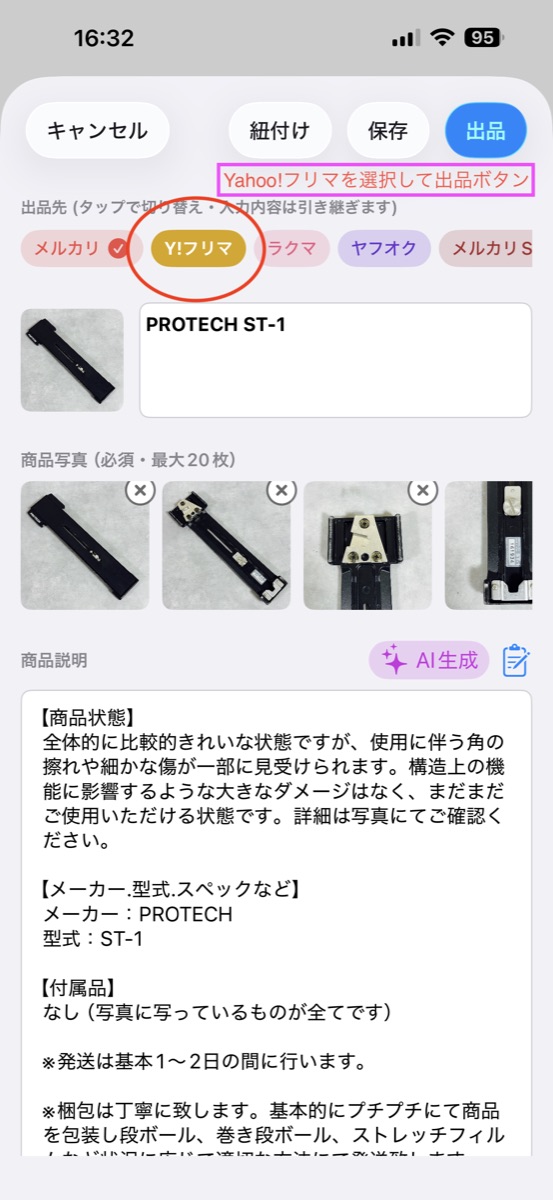
「出品先」で Y!フリマを選び、右上の「出品」
出品済みタブで確認する
在庫管理の 出品済み → フリマ に移り、出品した販路のバッジ (メルカリ・Y!フリマなど) が付きます。バッジを押すと、その販路の商品ページが開きます。
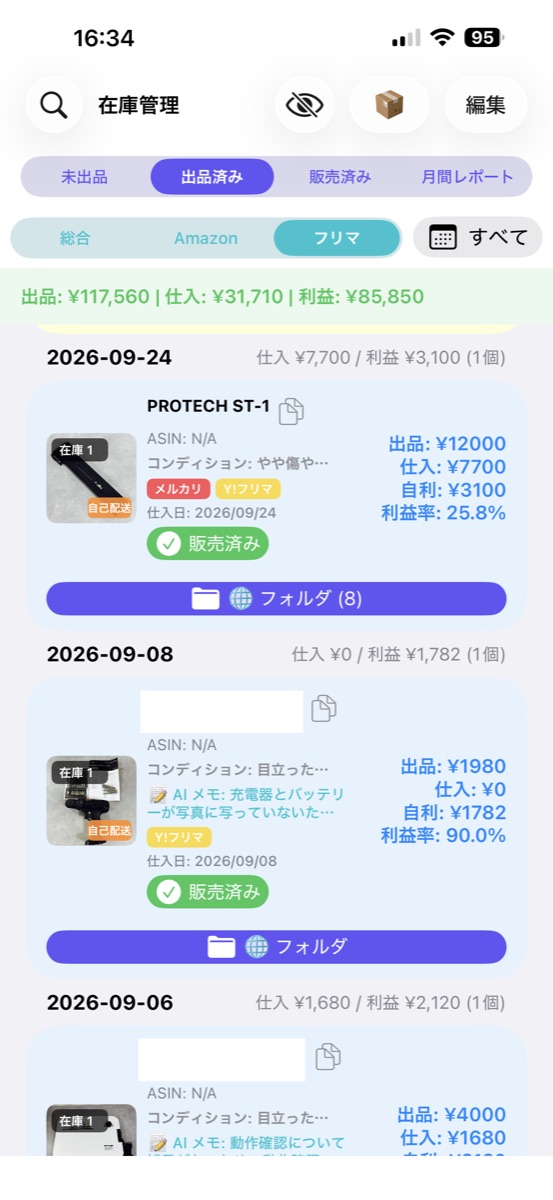
出品した販路のバッジが付く
よくある質問
Q. 写真が入りません。
フリマにログインしていない状態から出品画面を開くと、ログインのあとで写真が入らないことがあります。いったん「キャンセル」で閉じて、アプリの「出品」からもう一度開いてください (ログイン済みなら入ります)。
Q. 写真の枚数に上限はありますか。
メルカリ・Y!フリマ・ラクマ・メルカリShops は 20 枚、ヤフオクは 10 枚までです。出品先を切り替えたときに上限を超える分は引き継がれません (切り替える前にお知らせします)。
Q. すでに出品した商品を、あとから別の販路にも出品できますか。
出品済みタブのカードの「他販路に出品」から出品できます。