全体の流れ
スキャンした商品だけが箱の中身として Amazon に送られるので、「入れたはず」を目で数え直す必要がありません。配送ラベルには箱の中身も印字されるので、ラベルと箱の取り違えも起きません。
商品ラベルを印刷する
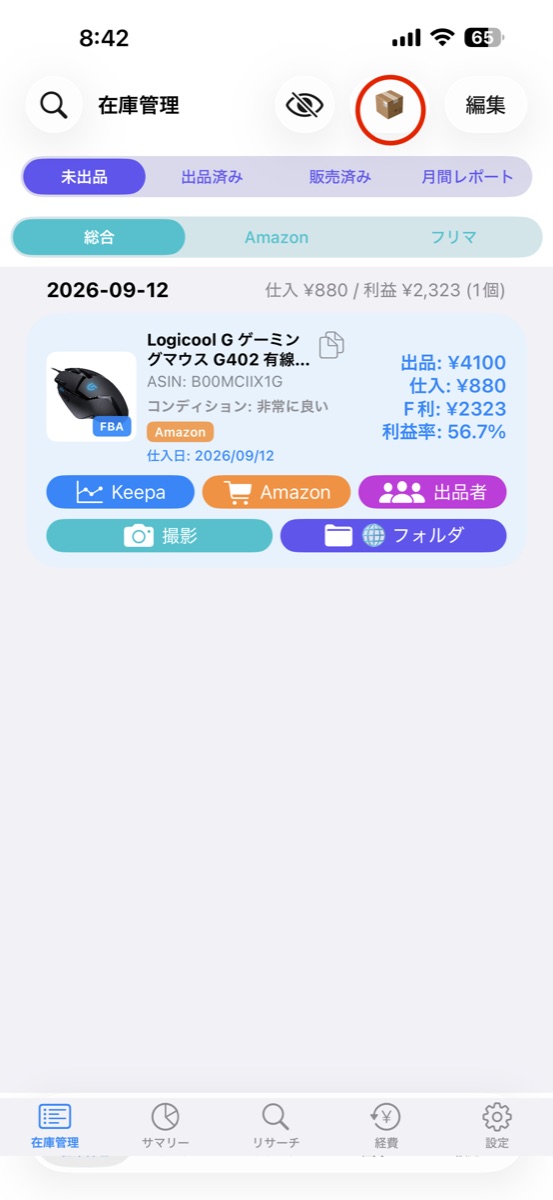
在庫管理タブ右上の 📦 を押すと「箱詰めするプラン」が開きます。一番上の「商品ラベルを印刷」を選びます (「箱詰めから始める」の画面のメニューからも開けます)。
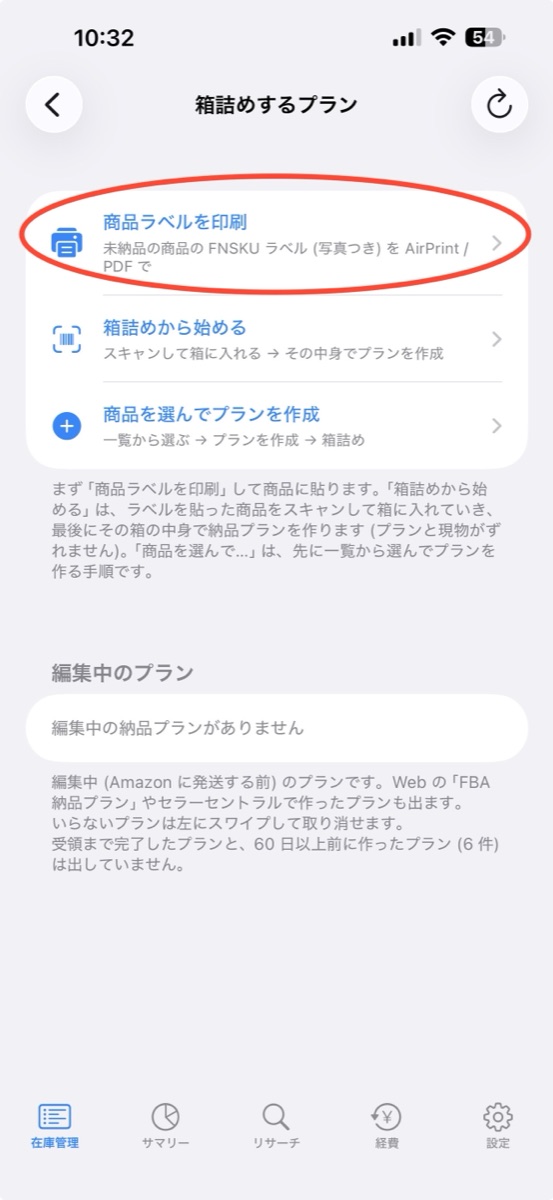
- 「用紙」でお使いのラベル用紙を選びます。「開始位置」は使いかけの用紙で何面目から刷るか
- まだ納品していない FBA 商品が一覧に出ます。印刷する枚数を入れて「印刷 (AirPrint)」か「PDF を共有」
- 1 面に FNSKU バーコード・商品写真・型番・商品名が入ります。写真があるので、棚で商品を探すときも貼り間違いにも気づけます
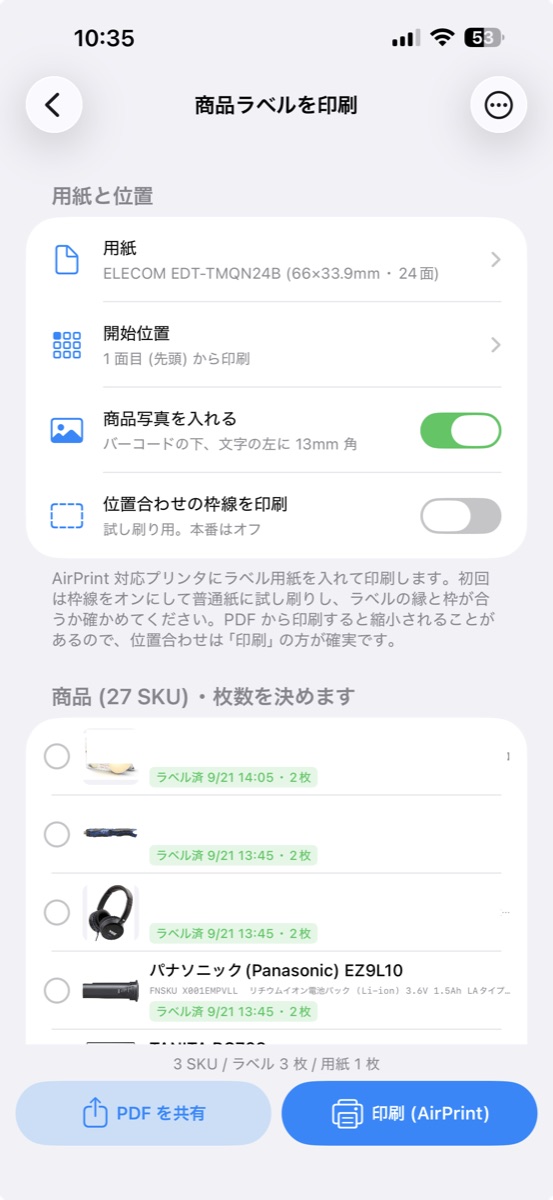
用紙と位置を決め、商品ごとに枚数を入れて印刷
箱に入れながらスキャンする
「箱詰めから始める」を開き、ラベルを貼った商品を箱に入れながら「スキャン」でラベルを順にかざします。読むたびにその商品が今の箱に 1 個ずつ入り、画面下に「箱1 ← 商品名 (この箱 1)」と出ます。
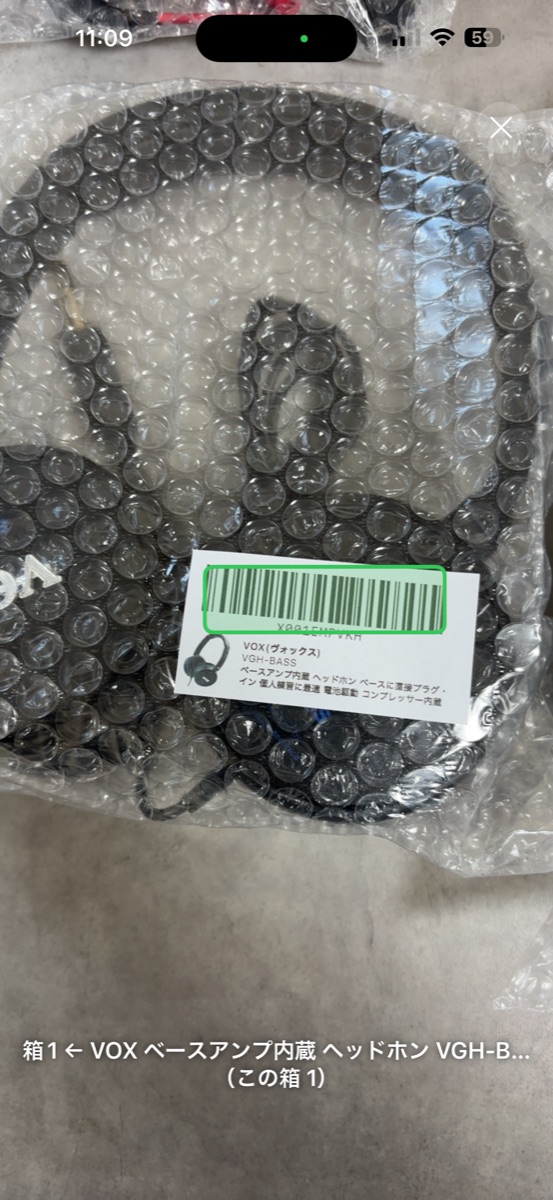
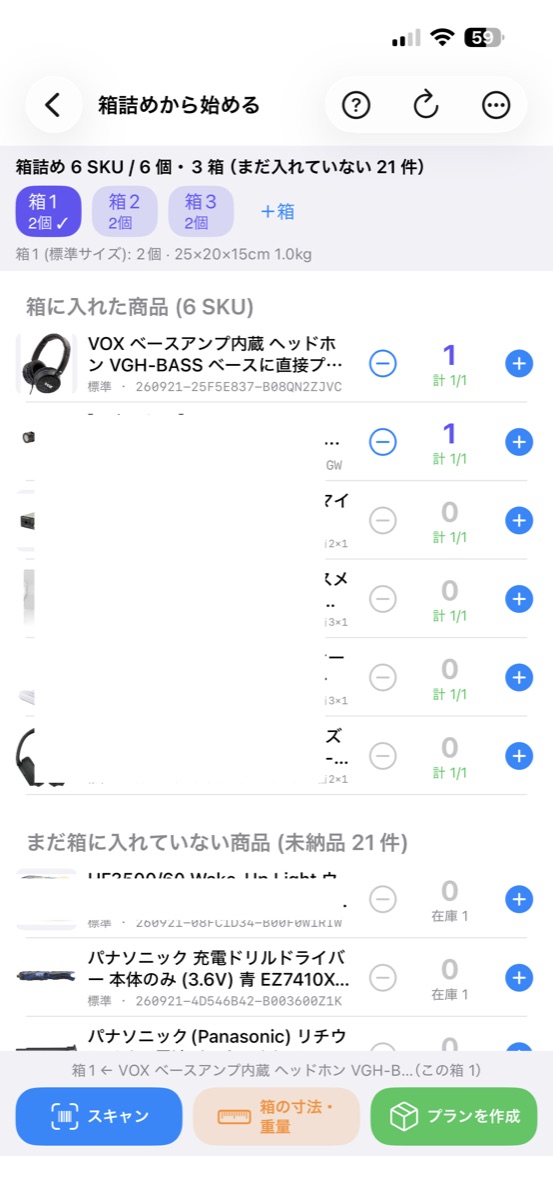
- 箱がいっぱいになったら「+箱」。箱 2、箱 3 と続けてスキャン (上の箱のタブで今どの箱に入れているかが分かります)
- スキャンした数がそのまま箱の中身の記録になります。数え直しは不要
- 「箱の寸法・重量」はこの時点で入れても、プランを作った後でも構いません
- 途中で閉じても下書きは端末に残り、「下書き」から再開できます
箱の中身で納品プランを作成する
詰め終わったら「プランを作成」。箱に入っている商品と数の合計で、Amazon に納品プランを作ります。確認の画面に SKU 数・個数・箱数とプラン名・発送元が出るので、「作成」で進みます。
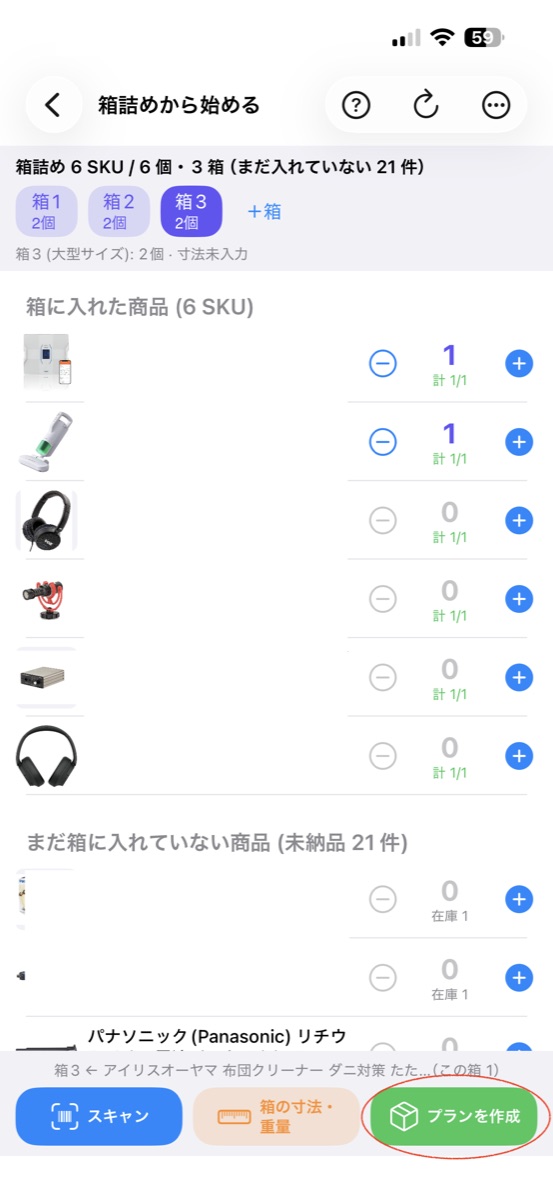
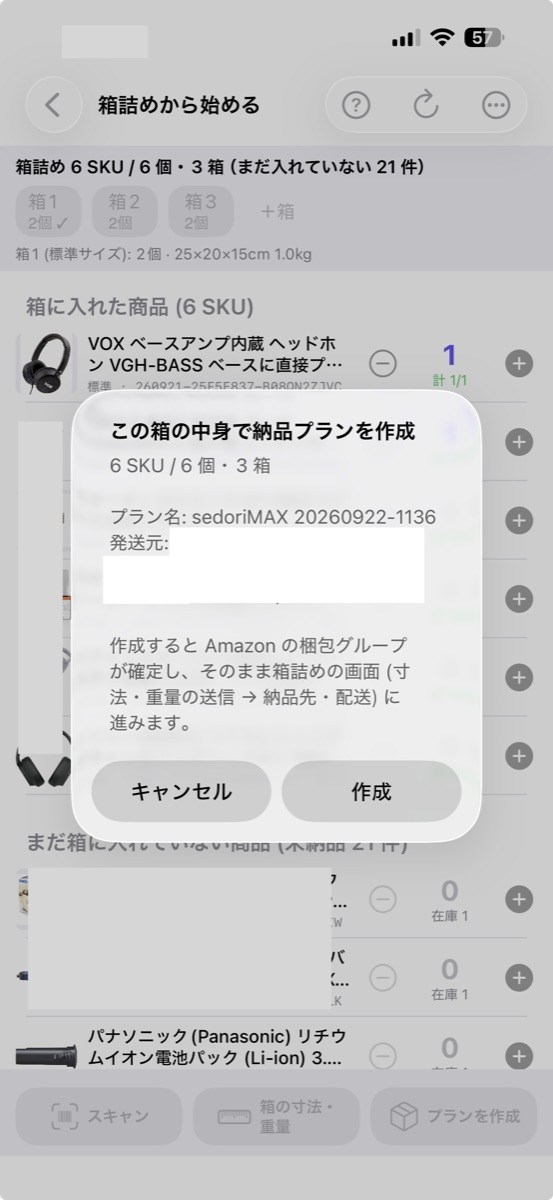
- 作成すると Amazon の梱包グループが確定し、そのまま箱詰めの画面に移ります
- 1 つの箱の中がグループに分かれた場合は、どの商品を別の箱に移せばよいかを案内します
- Amazon の分類で危険物扱いの商品が通常の商品と混ざっていると作成できません。その場合はどの箱のどの商品かを表示するので、その商品だけ別の箱・別のプランにしてください
箱の寸法・重量を送信する
プランを作ると、Amazon が商品を「梱包グループ」に分けた結果が表示されます。箱ごとに縦・横・高さ (cm) と重量 (kg) を入れて「送信」すると、「どの箱に何が何個」と「箱の大きさ」が Amazon に登録されます。
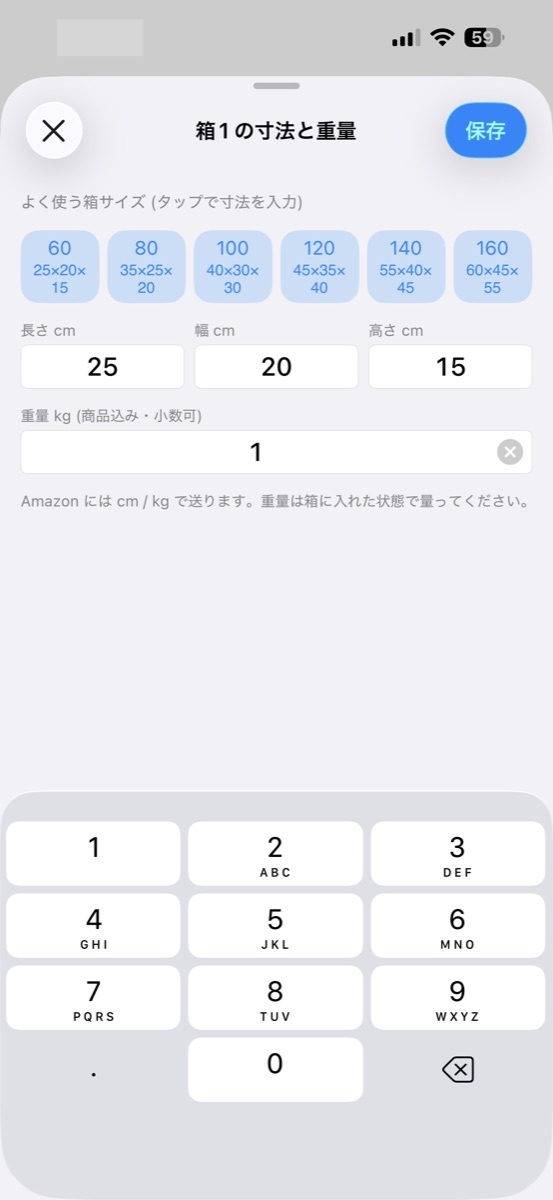
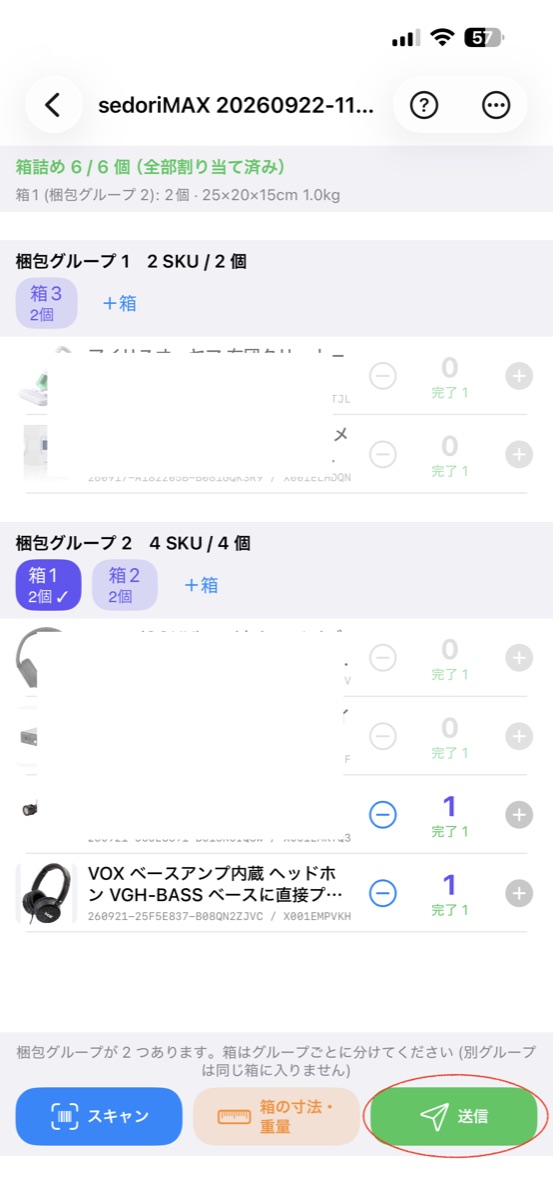
- 「よく使う箱サイズ」(60・80・100…) をタップすると寸法が入ります。重量は箱に入れた状態で量ります
- 梱包グループが複数あるときは、箱はグループごとに分けます (別グループの商品は同じ箱に入りません)。1 つの箱の中がグループに分かれていたら、どの商品を別の箱に移せばよいかを案内します
- 「送信」の確認で箱数と個数を見て送ります。送信後はこの画面から箱情報を変えられません (変更はセラーセントラルで)
- 送信できたら「納品先と配送方法へ」で次に進みます
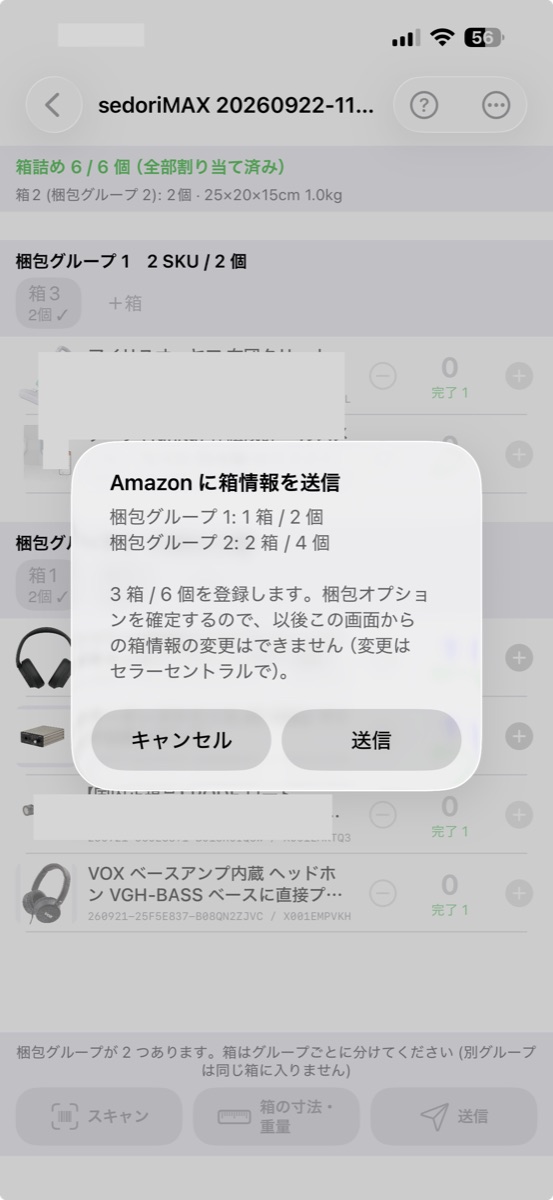
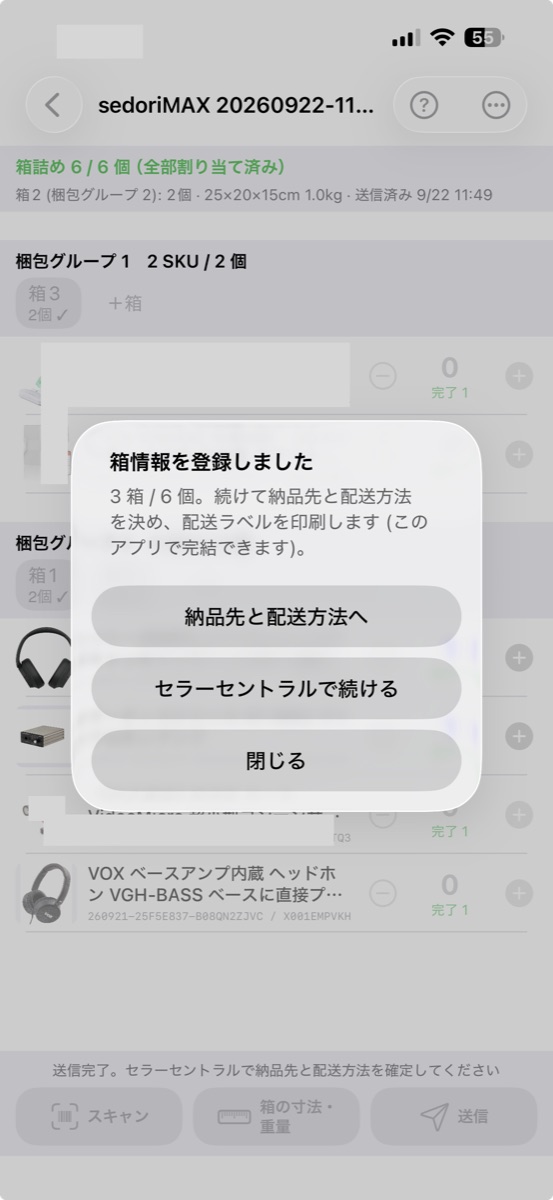
納品先と配送業者を決めて承認する
「納品先と配送」の画面で、出荷日 (集荷または持ち込みの日) と集荷の連絡先を入れると、Amazon が納品先を割り振り、配送業者ごとの運賃が表示されます。梱包グループが分かれていると納品先も分かれることがあります (下の例では 2 か所)。
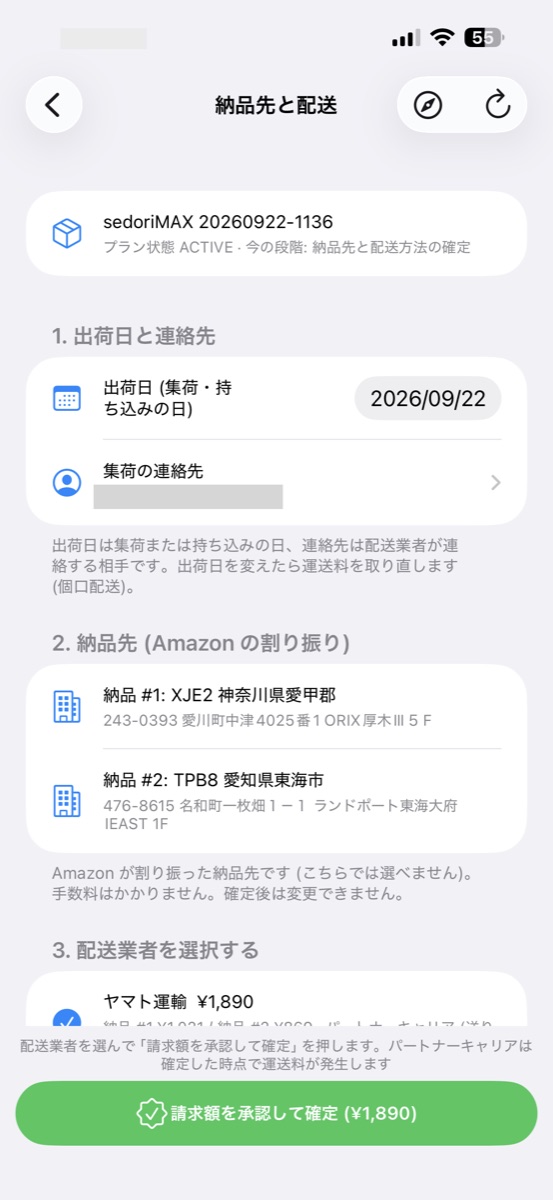
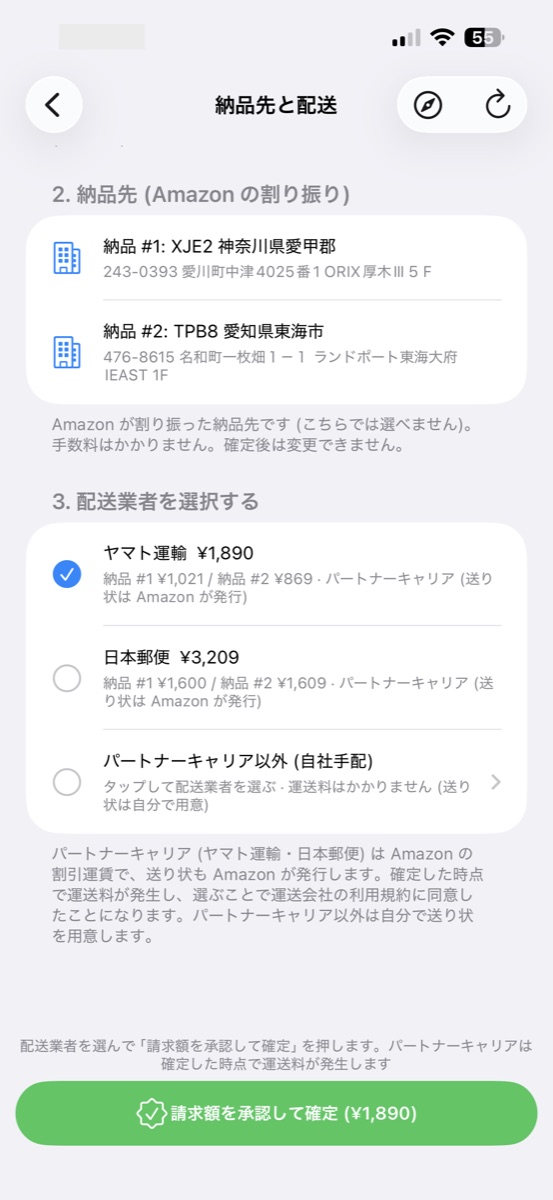
- パートナーキャリア (ヤマト運輸・日本郵便) は Amazon の割引運賃で、送り状も Amazon が発行します。納品先ごとの運賃と合計が出ます
- 自分で配送業者を手配する場合は「パートナーキャリア以外 (自社手配)」を選びます。運賃は Amazon からは請求されず、送り状は自分で用意します
- 配送業者を選んで「請求額を承認して確定」。セラーセントラルの「請求額を承認して出荷通知を送信」と同じ操作です
配送ラベルを印刷して貼る
確定すると「配送ラベル (箱ラベル + 送り状)」の一覧になります。「配送ラベルを印刷」で全便のラベルをまとめて AirPrint で印刷するか、「PDF を共有」で保存します。
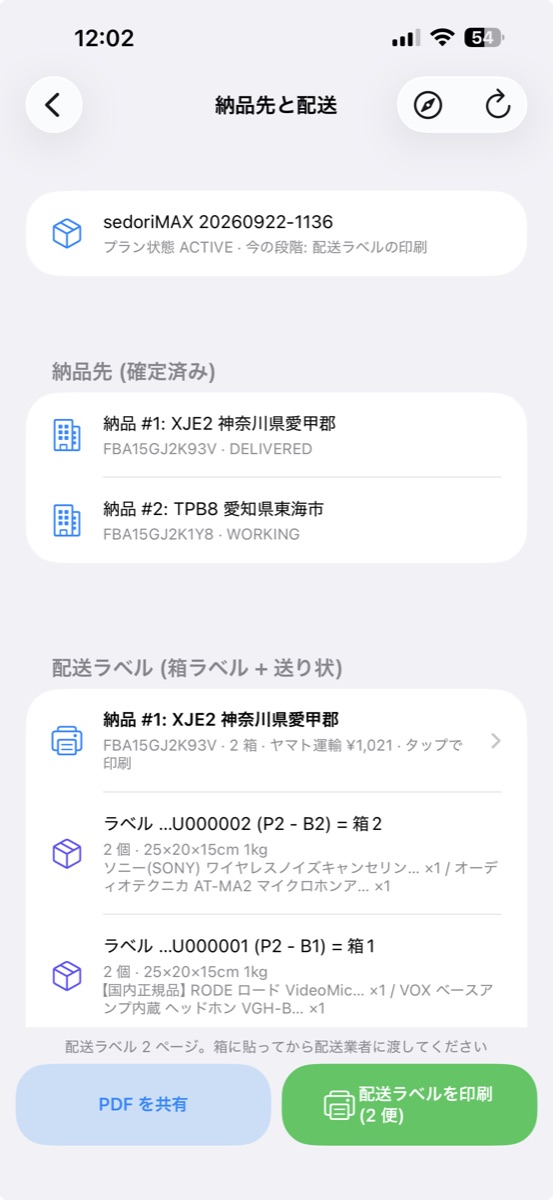
どのラベルがどの箱か、中身つきで一覧に出る
- 一覧に「ラベル …U000001 = 箱 1」のように、ラベル番号と箱の対応が中身つきで出ます。ラベル自体にも箱の中身が印字されるので、貼り間違えません
- 貼り終えたら、集荷を待つか営業所に持ち込みます。追跡番号は Amazon 側に自動で登録されています
- 右上の「完了」で在庫管理に戻ります
よくある質問
Q. 出品したばかりの商品が候補に出ません。
出品から Amazon の在庫に反映されるまで 10〜20 分ほどかかります (まれに 1 時間以上)。一覧の「↻」で読み直してください。
Q. 一部の商品に「電池 UN…」と出ます。納品できますか。
電池を使う商品 (リモコンのボタン電池も含む) の目印で、これだけでは問題ありません。Amazon の分類で危険物扱いの商品だけ、通常の商品と同じプランでは作れません。その場合は作成時にお知らせします。
Q. Web ダッシュボードでも同じことができますか。
Web の「FBA 納品」でも納品プランの作成と商品ラベルの印刷ができます。ラベルをスキャンしながら箱に入れる作業は、カメラを使う iPhone アプリ向けの機能です。